
Google Obrázky patří mezi nejrychlejší způsoby, jak najít inspiraci, produkt, místo, autora fotografie nebo podobný vizuální obsah. Stačí zadat dotaz, nahrát obrázek, použít Google Lens nebo si výsledky zpřesnit pomocí filtrů. Jenže právě tady často vzniká zmatek: někdo hledá „google obrazky“, jiný píše „google obrázkové vyhledávání“, další chce „google obrázek vyhledávání“ nebo omylem zadá překlep typu „google obrázkx“ či „ggoogle obrazky“.
V tomhle návodu si jednoduše ukážeme, jak Google Obrázky vyhledávání funguje, jak hledat podle textu i podle obrázku, kdy použít rozšířené vyhledávání a na co si dát pozor u autorských práv. Přidáme i praktické tipy pro e-shopy, protože dobře připravené obrázky mohou přivádět návštěvnost nejen z klasického Googlu, ale i z obrázkového vyhledávání.
Co jsou Google Obrázky
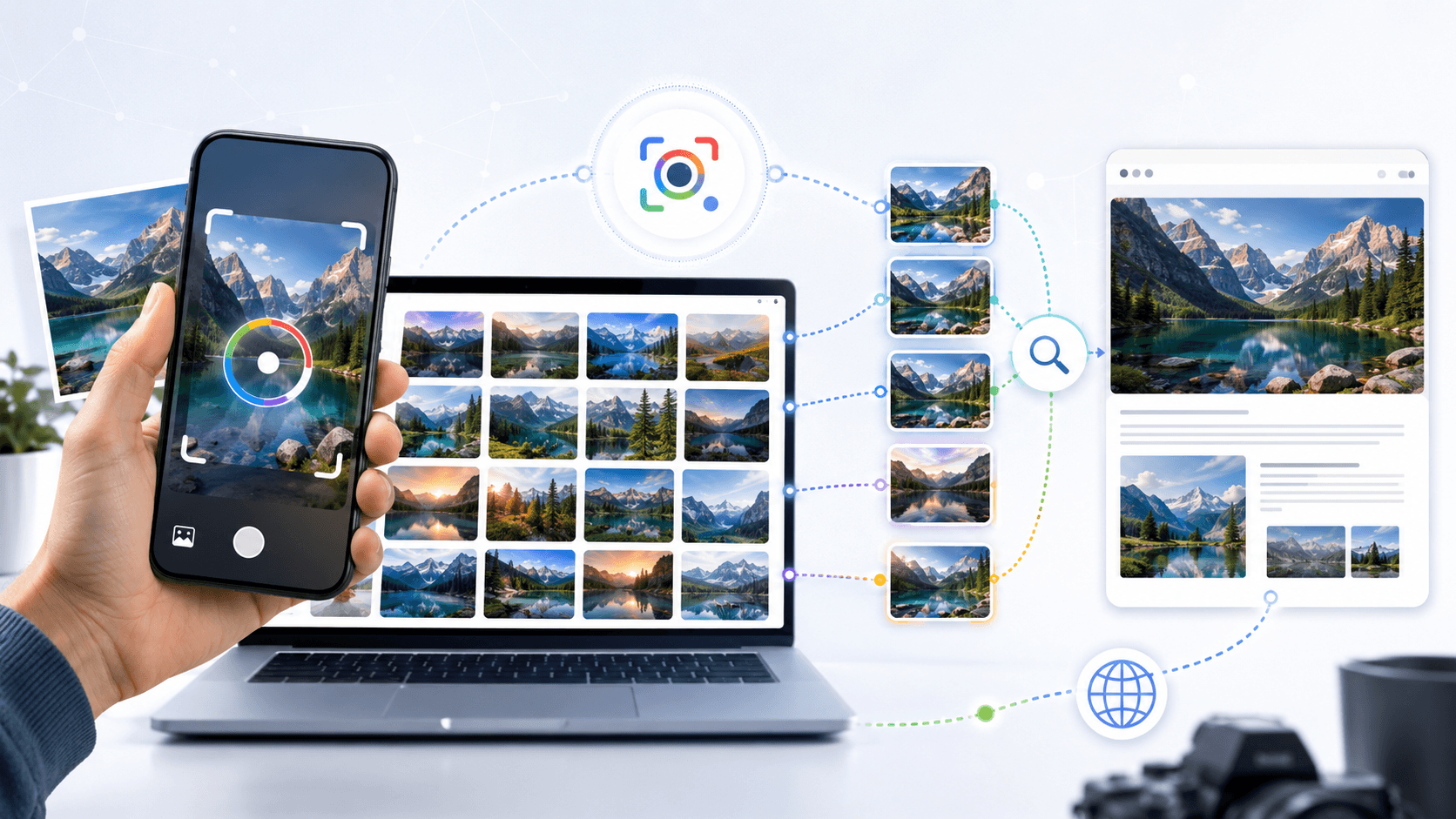
Google Obrázky jsou samostatná část vyhledávání Google zaměřená na vizuální obsah. Místo klasického seznamu webových stránek vidíte náhledy fotek, ilustrací, grafiky, produktů, map, infografik nebo screenshotů. Po kliknutí na obrázek se obvykle zobrazí větší náhled, související výsledky a webová stránka, na které se daný obrázek nachází.
Do Google Obrázků se dostanete několika způsoby. Můžete otevřít stránku Google Obrázky, kliknout ve výsledcích vyhledávání na záložku „Obrázky“ nebo použít vyhledávání podle obrázku přes Google Lens. V praxi tak můžete hledat buď slovem, nebo přímo vizuálně.
Jak hledat v Google Obrázcích podle textu
Nejjednodušší způsob je klasické textové vyhledávání. Do vyhledávacího pole zadáte, co chcete najít, například „dřevěná kuchyňská linka“, „dětský pokoj inspirace“, „červené šaty s puntíky“ nebo „logo Shoptet“. Google následně zobrazí obrázky, které považuje za nejrelevantnější k vašemu dotazu.
Lepší výsledky získáte, když budete konkrétní. Místo obecného dotazu „boty“ zkuste „bílé kožené tenisky dámské“. Místo „obrazek pes“ zadejte „zlatý retrívr štěně na zahradě“. Google pak nemusí tolik hádat, co přesně chcete vidět.
Praktické tipy pro přesnější hledání
Používejte konkrétní barvu, materiál, styl, období nebo účel. Pomůže také přidat slova jako „inspirace“, „návod“, „detail“, „produktová fotografie“, „ikona“, „vektor“ nebo „PNG“. Když hledáte obrázek pro prezentaci, web nebo článek, myslete i na formát a licenci, ne jen na to, jestli se vám obrázek líbí.
Příklad: místo dotazu „kancelář“ zkuste „moderní domácí kancelář inspirace světlé dřevo“. Výsledky budou konkrétnější a ušetříte si dlouhé scrollování.
Google vyhledávání podle obrázku: když nevíte, jak věc popsat
Jednou z nejpraktičtějších funkcí je vyhledávání pomocí obrázku. Hodí se ve chvíli, kdy máte fotku produktu, rostliny, oblečení, nábytku, památky nebo třeba screenshot a chcete zjistit, co na něm je, odkud pochází nebo kde se dá najít podobná věc.
Google dnes pro vizuální vyhledávání používá hlavně Google Lens. Ten umožňuje hledat pomocí fotografie, obrázku z webu nebo části obrázku. Výsledkem mohou být podobné obrázky, stránky s daným produktem, související texty, překlady, nákupní výsledky nebo další kontext.
Jak vyhledat podle obrázku na počítači
- Otevřete Google nebo Google Obrázky.
- Klikněte na ikonu fotoaparátu nebo Google Lens ve vyhledávacím poli.
- Nahrajte obrázek z počítače, vložte odkaz na obrázek nebo přetáhněte soubor do okna.
- Google zobrazí vizuálně podobné výsledky a stránky, kde se obrázek nebo podobný motiv vyskytuje.
Tento postup se hodí například při ověření původu fotografie, hledání produktů podle fotky, kontrole, zda někdo nepoužívá váš vlastní obrázek, nebo při hledání lepší kvality stejného vizuálu.
Jak vyhledat podle obrázku na mobilu
Na mobilu je nejpohodlnější použít aplikaci Google, Chrome nebo Google Lens. Obrázek můžete vyfotit fotoaparátem, vybrat z galerie nebo podržet obrázek na webu a zvolit možnost vyhledání pomocí Google Lens. Užitečné je i označení jen části obrázku, například konkrétního kusu oblečení, nábytku nebo textu na ceduli.
Google Obrázky rozšířené vyhledávání: filtry, které šetří čas
Když běžné hledání nestačí, použijte nástroje a rozšířené vyhledávání. Google umožňuje výsledky zpřesnit podle typu obsahu, času, barvy, velikosti nebo dalších parametrů. Nabídka se může měnit podle zařízení, dotazu a aktuální podoby vyhledávání, ale princip zůstává stejný: nejdřív zadáte dotaz a potom výsledky zužujete.
Rozšířené vyhledávání se hodí hlavně tehdy, když nechcete jen „hezký obrázek“, ale potřebujete přesnější výsledek. Například obrázky určité barvy, novější výsledky, konkrétní typ grafiky nebo vizuály, které lépe odpovídají vašemu záměru.
Kdy použít rozšířené vyhledávání obrázků
- Když hledáte obrázek v určitém stylu, barvě nebo typu.
- Když potřebujete novější výsledky.
- Když dohledáváte původní zdroj obrázku.
- Když hledáte inspiraci pro grafiku, článek, produktovou stránku nebo prezentaci.
- Když si chcete ověřit, zda se stejný obrázek neobjevuje na více webech.
Pozor na autorská práva: obrázek z Googlu není automaticky zdarma
Tohle je častá chyba. Google Obrázky nejsou fotobanka zdarma. Google pouze vyhledává obrázky, které jsou umístěné na různých webech. To, že obrázek vidíte ve výsledcích, neznamená, že ho můžete bez povolení stáhnout a použít na e-shopu, blogu, letáku nebo sociálních sítích.
Před použitím obrázku si vždy ověřte licenci přímo na stránce, odkud obrázek pochází. U komerčního použití buďte obzvlášť opatrní. Bezpečnější je používat vlastní fotografie, placené fotobanky, ověřené bezplatné fotobanky s jasnou licencí nebo grafiku vytvořenou na míru.
Jak najít zdroj obrázku
Potřebujete zjistit, odkud obrázek pochází? Nahrajte ho do Google Lens nebo vložte jeho URL adresu. Google se pokusí najít stejné nebo podobné obrázky na webu. Někdy najdete původní článek, autora, produktovou stránku nebo starší verzi obrázku. Jindy se zobrazí jen podobné vizuály, protože původní zdroj nemusí být veřejně dostupný nebo indexovaný.
U ověřování původu obrázku pomáhá kombinovat více signálů: datum publikace stránky, kvalitu webu, vodoznak, metadata, kontext článku a to, zda se stejný obrázek opakuje na mnoha různých webech. Pokud jde o důležitý právní, obchodní nebo mediální materiál, nespoléhejte jen na jeden výsledek.
Google Lens: víc než jen hledání podobných obrázků
Google Lens není jen nástroj na „podobné obrázky“. Umí rozpoznat objekt na fotce, vyhledat produkt, přečíst text, pomoci s překladem, najít podobné oblečení nebo určit rostlinu, jídlo či památku. Ne vždy je výsledek stoprocentní, ale pro rychlou orientaci je velmi užitečný.
Typický příklad: vyfotíte židli v kavárně a chcete zjistit, kde se prodává podobný model. Google Lens najde vizuálně podobné produkty, obchody a obrázky. Nebo vyfotíte ceduli v zahraničí a nástroj vám pomůže s překladem textu.
Google Obrázky pro e-shopy: proč se vyplatí řešit obrázkové SEO
Pro e-shopy nejsou Google Obrázky jen zdroj inspirace. Mohou přivádět návštěvníky, kteří hledají konkrétní produkt podle vzhledu. To platí hlavně u módy, nábytku, hraček, dekorací, kosmetiky, doplňků, sportovního vybavení a všech kategorií, kde zákazník často vybírá očima.
Aby se produktové obrázky mohly ve vyhledávání dobře uplatnit, nestačí nahrát soubor s názvem „IMG_4582.jpg“. Google potřebuje kontext: kvalitní produktovou stránku, popisný název souboru, smysluplný alternativní text, rychlé načítání a obrázek vložený standardním HTML prvkem.
Jak připravit obrázky na web, aby měly větší šanci ve vyhledávání
U produktových a blogových obrázků myslete na čtyři věci: kvalitu, rychlost, popis a kontext. Obrázek by měl být ostrý, dostatečně velký, ale ne zbytečně datově těžký. Soubor pojmenujte podle toho, co na něm opravdu je. Místo „DSC1234.jpg“ použijte například „detska-drevena-kuchynka-bila.jpg“.
Alternativní text nepište jako seznam klíčových slov. Má stručně popsat obrázek pro uživatele i vyhledávače. Správně: „Bílá dětská dřevěná kuchyňka s doplňky.“ Špatně: „dětská kuchyňka, kuchyňka pro děti, dřevěná kuchyňka, nejlepší dětská kuchyňka levně.“
Krátký checklist pro obrázkové SEO
- Používejte vlastní a kvalitní fotografie, kdykoli je to možné.
- Pojmenovávejte soubory popisně a česky bez diakritiky.
- Doplňujte přirozený alt text.
- Zmenšujte a komprimujte obrázky před nahráním.
- Vkládejte obrázky do relevantního textového kontextu.
- Nepoužívejte obrázky jen jako dekoraci bez vztahu k obsahu stránky.
- U produktů dbejte na kvalitní hlavní fotografii i detailní záběry.
Nejčastější otázky ke Google Obrázkům
Jak otevřu Google Obrázky?
Google Obrázky otevřete přes stránku Google Obrázky nebo tak, že v klasickém vyhledávání Google kliknete na záložku „Obrázky“. Na mobilu se k obrázkovým výsledkům dostanete také přes aplikaci Google nebo Chrome.
Jak funguje Google vyhledávání podle obrázku?
Nahrajete obrázek, vložíte jeho URL adresu nebo použijete fotku z mobilu. Google Lens následně vyhledá vizuálně podobné výsledky, související stránky, produkty nebo informace k tomu, co je na obrázku.
Můžu použít obrázek z Google Obrázků na svém webu?
Ne automaticky. Google Obrázky pouze zobrazují obrázky z různých webů. Před použitím musíte ověřit licenci a podmínky na původní stránce. U komerčního použití je bezpečnější pracovat s vlastními fotografiemi, placenou fotobankou nebo jasně licencovaným obsahem.
Co je Google Lens?
Google Lens je nástroj pro vizuální vyhledávání. Pomocí fotoaparátu nebo obrázku umí hledat podobné vizuály, rozpoznávat objekty, překládat text, hledat produkty nebo zobrazit související informace.
Jak najdu původní zdroj obrázku?
Nejrychlejší je nahrát obrázek do Google Lens nebo vložit URL adresu obrázku. Potom projděte výsledky a hledejte stránku, která působí jako původní zdroj. Sledujte datum publikace, autora, vodoznak a kontext stránky.
Jak dostanu obrázky svého e-shopu do Google Obrázků?
Používejte kvalitní produktové fotografie, popisné názvy souborů, přirozený alt text, rychlé načítání a relevantní obsah na stránce. Obrázky by měly být vložené standardním způsobem a měly by souviset s textem i produktem na stránce.
Je Google Obrázky totéž co Google Lens?
Ne úplně. Google Obrázky slouží hlavně k procházení obrázkových výsledků podle textového dotazu. Google Lens je vizuální vyhledávání, kdy hledáte podle konkrétní fotografie, screenshotu nebo části obrázku.
Proč se můj obrázek nezobrazuje v Google Obrázcích?
Důvodů může být víc. Obrázek nemusí být indexovaný, může být blokovaný v nastavení webu, stránka může být pro Google špatně dostupná nebo obrázek nemá dostatečný kontext. Pomáhá kvalitní stránka, popisný název souboru, vhodný alt text a rychlé načítání.
Kdo mi pomůže s obrázkovým SEO pro e-shop?
Pokud chcete, aby měly produktové fotky a obrázky na blogu větší šanci zobrazovat se ve vyhledávání, vyplatí se řešit obrázkové SEO v kontextu celého webu. S technickou kontrolou, alt texty, strukturou kategorií, produktovými stránkami i viditelností Shoptet e-shopu vám může pomoci Tomáš Zahálka, SEO specialista pro Shoptet e-shopy.
Kolik stojí SEO pro e-shop?
Cena SEO závisí na velikosti e-shopu, konkurenci, technickém stavu webu, rozsahu kategorií, obsahu a cílech spolupráce. Menší konzultace může být jednorázová, dlouhodobé SEO pro e-shop se ale obvykle řeší měsíčně. Například Tomáš Zahálka nabízí SEO pro Shoptet e-shopy od 15 000 Kč měsíčně, přičemž konkrétní rozsah dává smysl nastavit až podle aktuálního stavu e-shopu a obchodních cílů.

Tomáš Zahálka - SEO & PPC Specialista
O autorovi článku: Marketingový specialista zaměřený na SEO a PPC reklamu pro Shoptet e-shopy, investor, bloger seriálu Jak se staví e-shop Dudlu a cestovatel, který spojuje marketing s poznáváním zemí jako Írán, USA, Sýrie, Japonsko, Afghánistán, Island, Mauretánie a Zéland.
Kontaktovat autora LinkedIn
 Twitter / X
 YouTube
 Facebook